2 + 2[1] 4En términos del The R Project for Statistical Computing:
R is a free software environment for statistical computing and graphics.
R es un lenguaje de programación especializado en Estadística que posee ~20k librerías que permiten llevar a cabo análisis y gráficos estadísticos muy específicos. Tan específicos como:
Y si R no posee el método estadístico super específico que Ud. necesita, entonces se programa. Sin embargo…
Este no es un curso para aprender a programar en R, por lo tanto, utlizaremos directemente las funciones más relavantes para Química Analítica.
Para poder utilizar R con toda su potencia bajo el paradigma de investigación reproducible, instalaremos dos piezas de software: R y RStudio.
R es el motor del auto.
RStudio es el chasis.
RStudio es un ambiente de programación más amigable con el usuario (IDE: integrated development environment). Es opcional, pero facilita mucho el desarrollo y la compartimentalización de los proyectos de análisis.
Iremos a la siguiente página https://www.r-project.org/
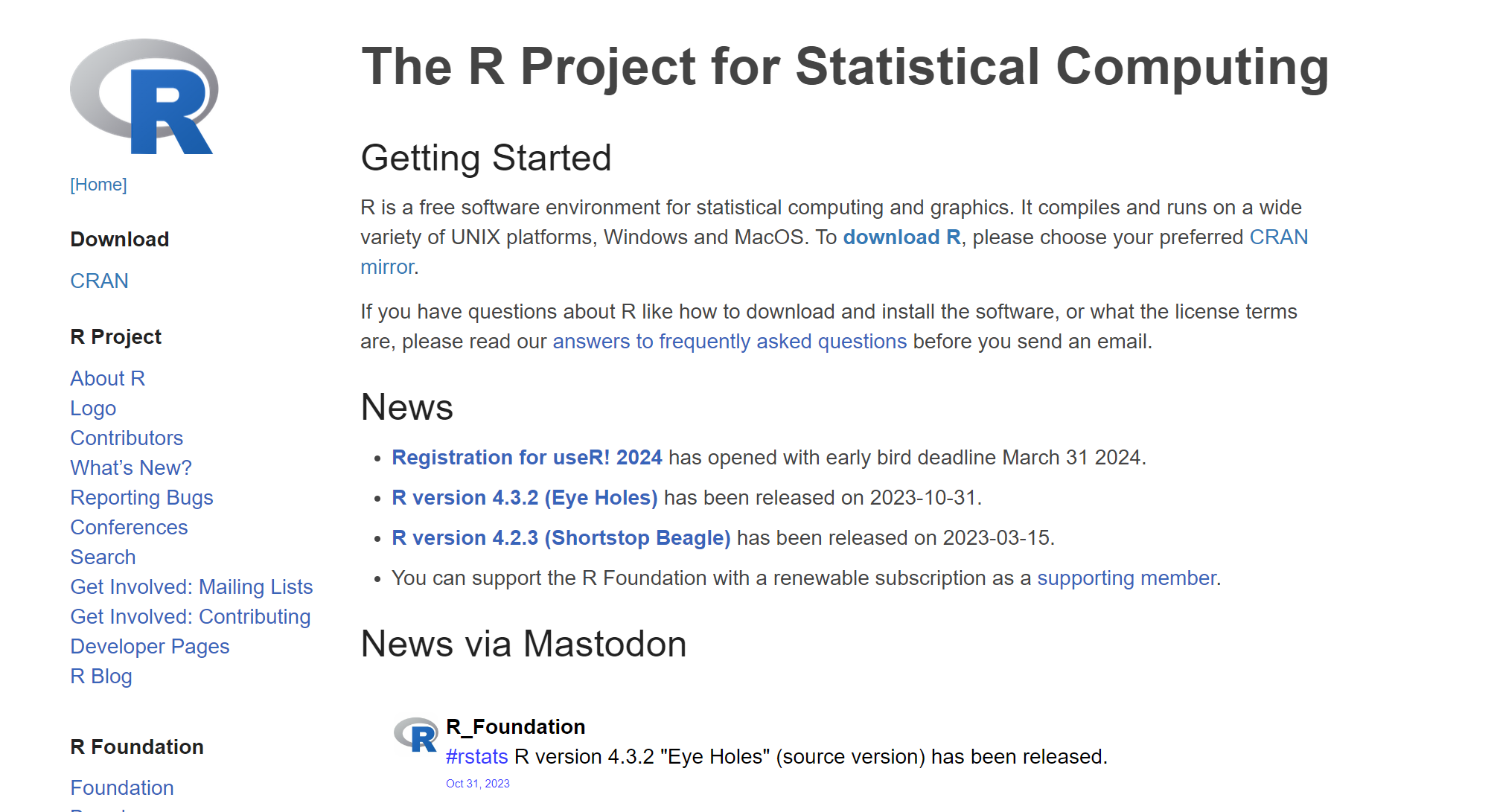
En el menú de la izquierda, pinche en Download -> CRAN y seleccione un mirror cualquiera (por ej: Chile https://cran.dcc.uchile.cl/)
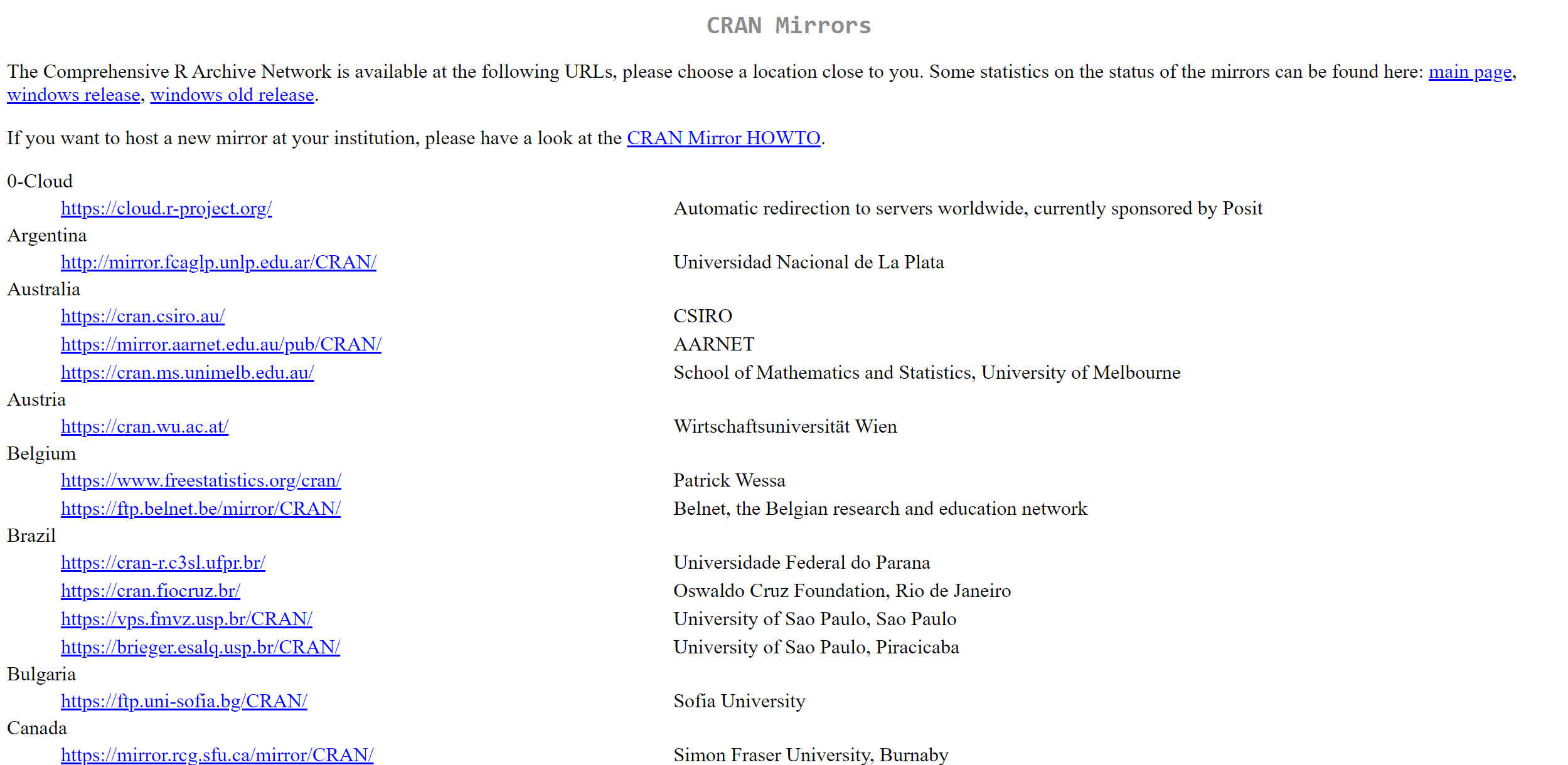
Llegará a la siguiente página, donde debe seleccionar el ejecutable de acuerdo con su sistema operativo
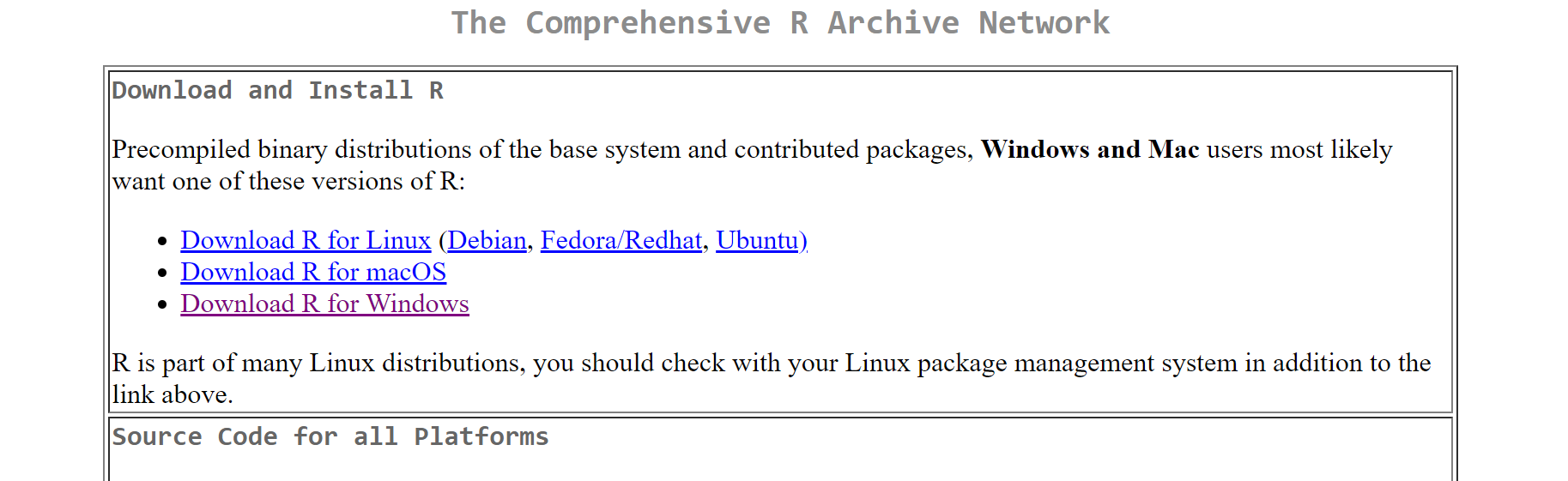
Por ejemplo, Download R for Windows:
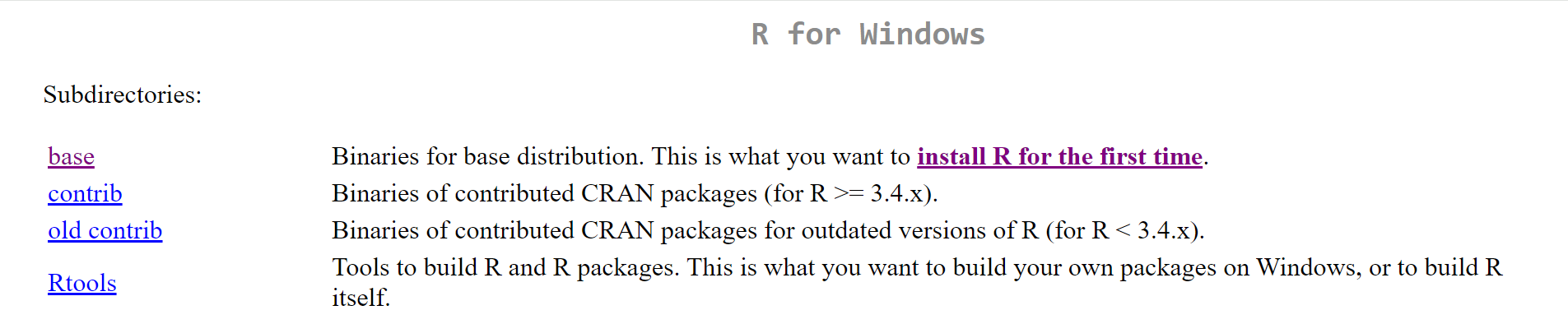
Haga click en base

Finalmente, pinche en Download R-4.6.0 for Windows y comenzará la descarga.
Haga click en el ejecutable e instale R con todas las opciones por defecto.
Iremos a la página https://posit.co/download/rstudio-desktop/
Y sólo pincharemos la opción 2: Install RStudio pues ya instalamos R:
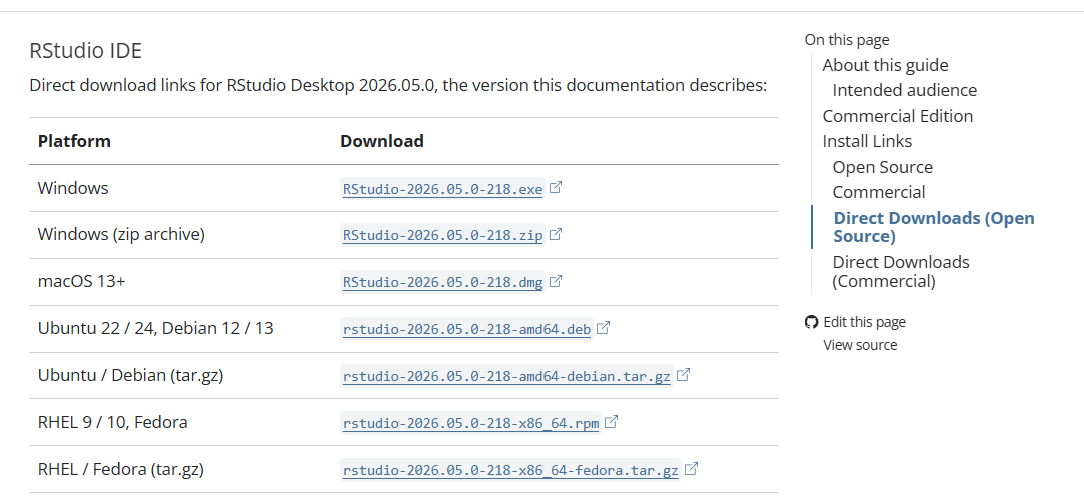
Descargamos e instalamos RStudio con todas las opciones por defecto.
Una vez instalados ambos softwares, ejecute solamente el programa RStudio y se abrirá una pantalla similar a esta:
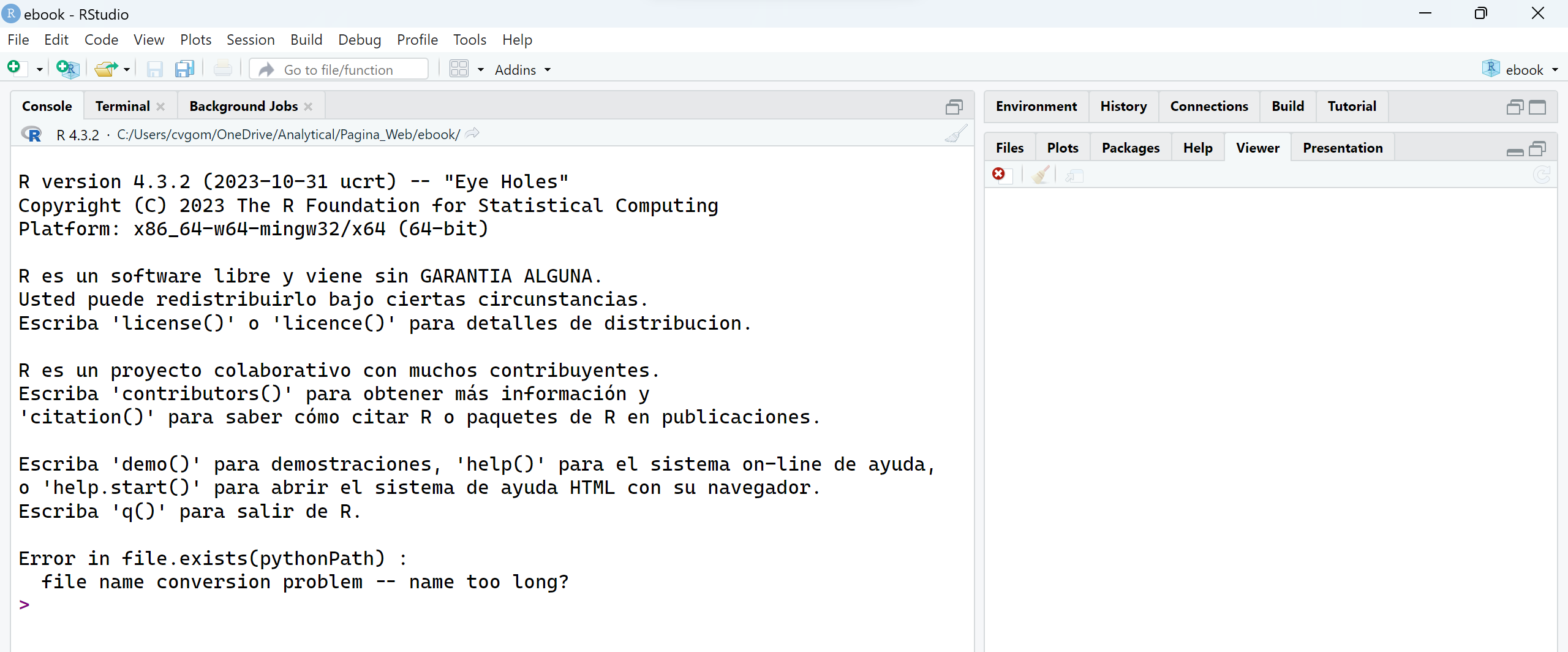
En la pantalla de la izquierda Console habrá un cursor tililando > |, escriba 2 + 2 y presione Enter. Si todo salió bien, debiera ver en la consola lo siguiente:
2 + 2[1] 4Hemos instalado R y RStudio. La forma más eficiente para trabajar con R es crear un proyecto.
Un proyecto es una manera de empaquetar todos los archivos que se generarán cuando analice sus datos: archivos de Excel, figuras, análisis estadístico, reportes en PDF, etc. Por lo tanto, si Ud. quiere replicar sus análisis en otro laptop o si desea enviar sus análisis a una colega, basta que le envíe solamente la carpeta del proyecto.
Para crear un proyecto, en RStudio iremos al menú File -> New Project... y se abrirá el siguiente cuadro:
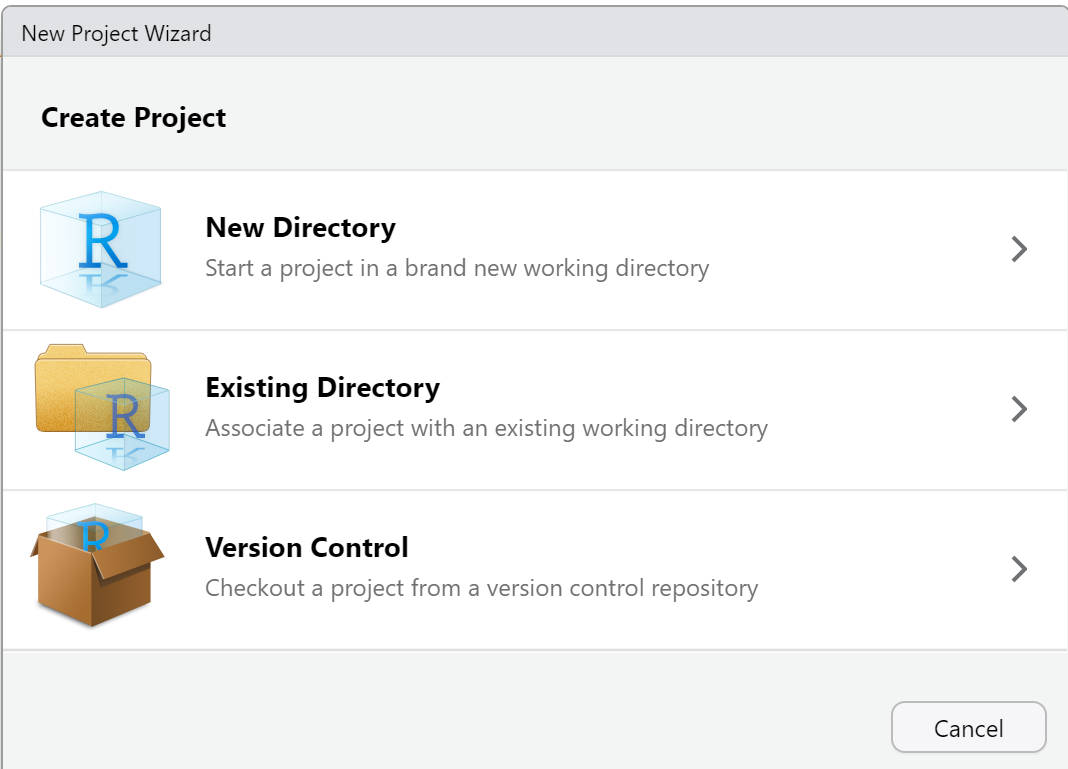
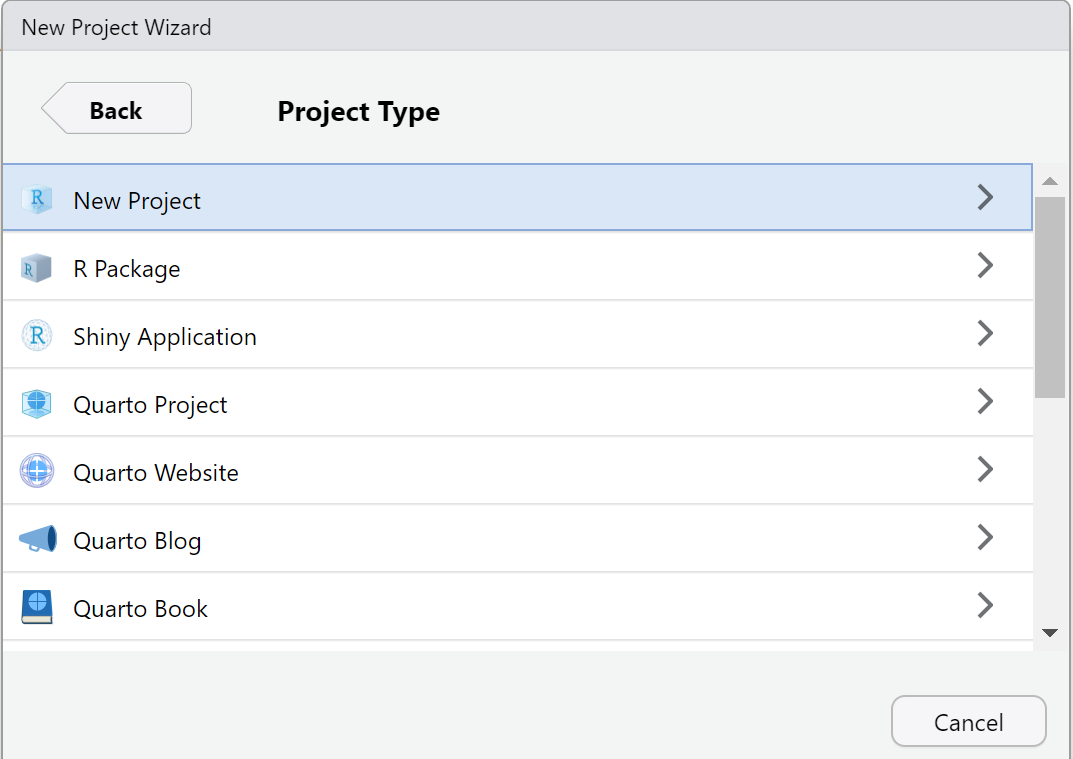
Haga click en New Directory y seleccione New Project:
En el siguiente cuadro complete con la siguiente información:
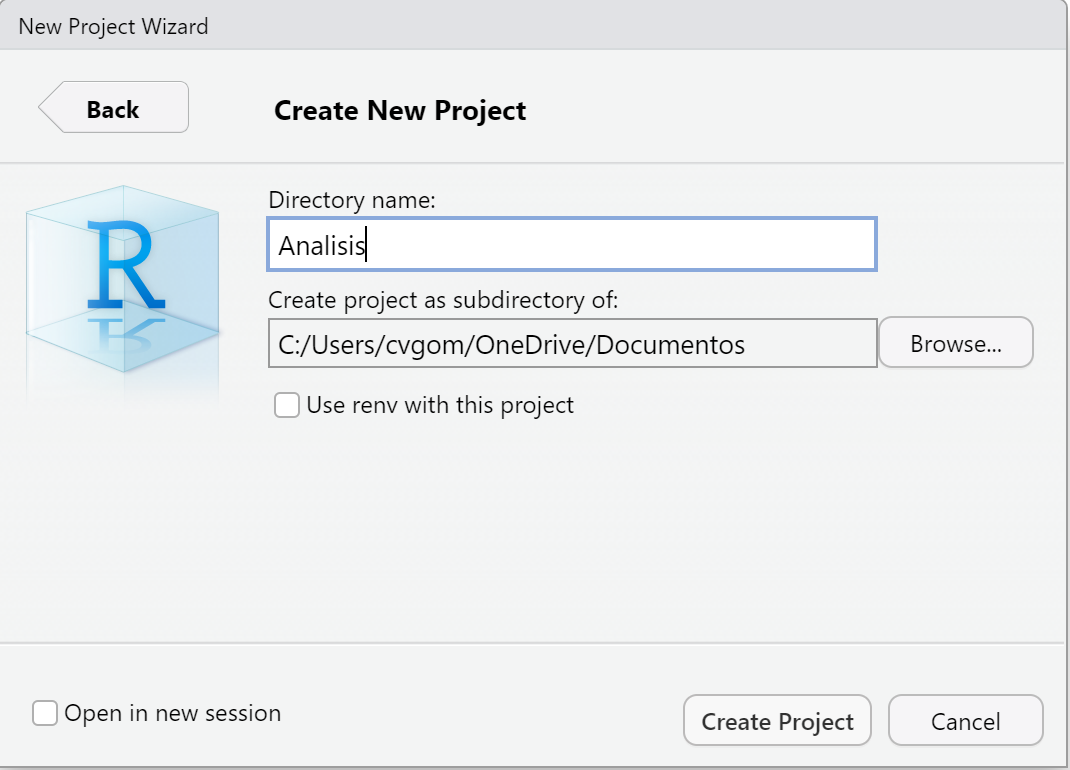
En Directory name ingrese le nombre del proyecto
El nombre del proyecto no debe contener tildes ni espacios en blanco. Por ejemplo: validacion_tetraciclinas
En Create project as subdirectory of: seleccione la carpeta de su equipo donde quiere guardar el proyecto (por ej: Mis documentos)
Finalmente, presione Create Project.
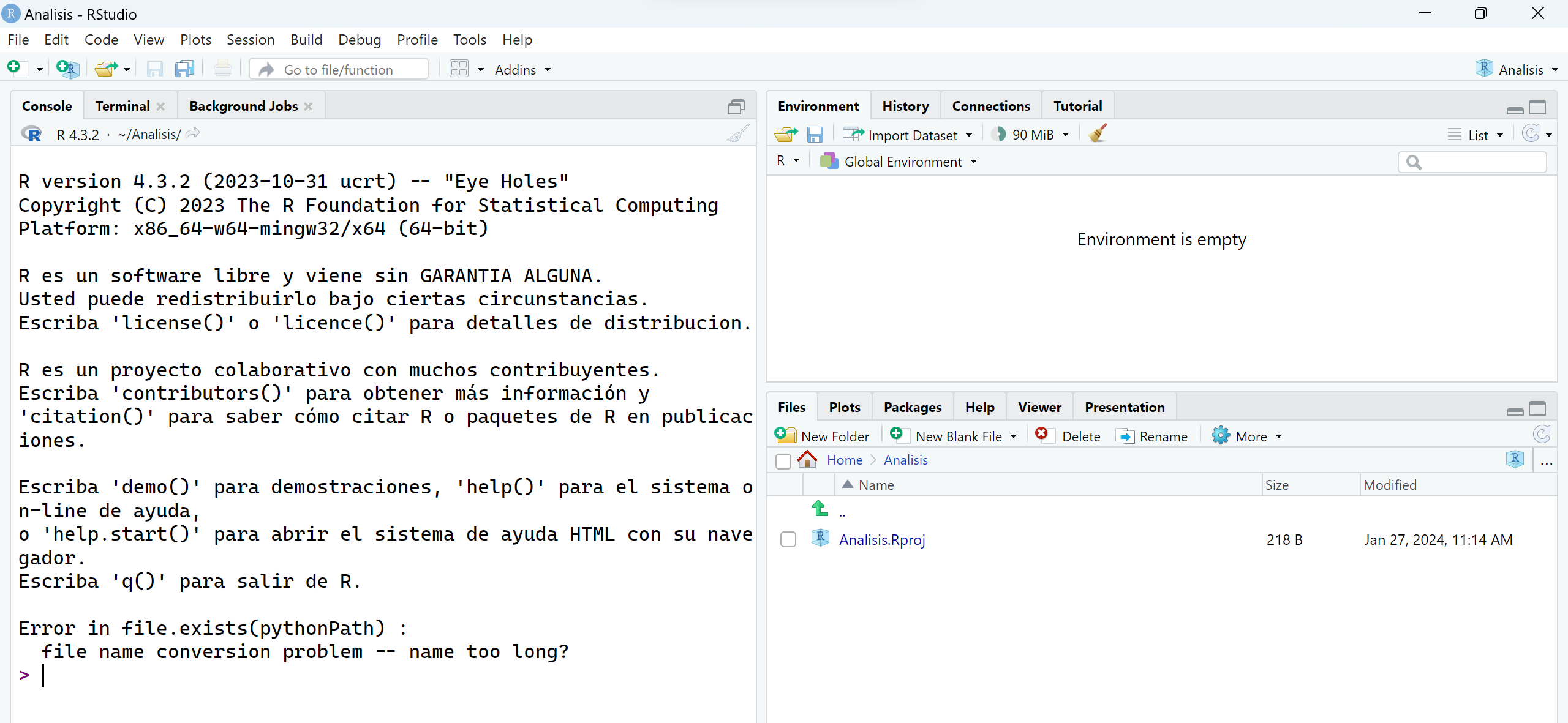
Si todo salió bien, se abrirá una nueva sesión de R con la carpeta del proyecto. Abajo a la derecha, en la pestaña File, aparecerá el archivo Analisis.Rproj (el nombre Analisis es un ejemplo solamente )
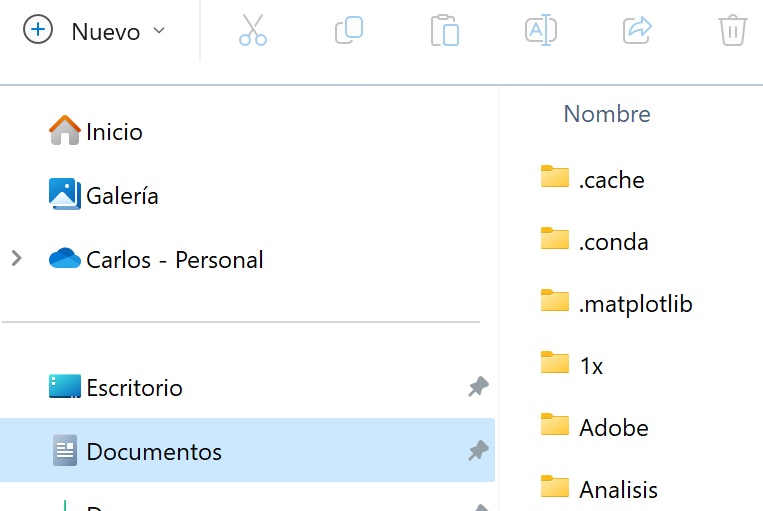
Confirme que en su equipo también se creó la carpeta Analisis. En este ejemplo, la creamos en Mis documentos:
 ¡Listo!
Entonces, todos los archivos relacionados con su proyecto se asociarán a esta carpeta.
Ahora estamos list@s para inciar el curso.